Python编程入门:从C语言转Python,开发效率提升10倍的秘密
如果你已经会C语言,学Python会非常快——因为Python把C里面那些繁琐的事情(声明类型、管理内存、编译链接)全自动化了。你只需要专注于”我要做什么”,而不是”怎么告诉计算机做”。
本篇带你建立对Python的整体认知:它是什么、为什么值得学、怎么安装、怎么运行第一个程序。
- Python编程入门指南
1. 什么是Python
1.1 Python的诞生与发展
Python由荷兰程序员**Guido van Rossum(吉多·范罗苏姆)**于1989年圣诞节期间开始设计,1991年发布第一个公开版本。
| 时间 | 里程碑 |
|---|---|
| 1989年 | Guido开始编写Python |
| 1991年 | Python 0.9.0发布 |
| 2000年 | Python 2.0发布,引入列表推导式、垃圾回收 |
| 2008年 | Python 3.0发布,不向后兼容Python 2 |
| 2020年 | Python 2正式停止维护 |
| 2024年 | Python 3.12+,持续优化性能 |
💡 命名趣闻:Python的名字并非来自蟒蛇,而是Guido喜欢的英国喜剧团体”Monty Python”(巨蟒剧团)。
1.2 Python的设计哲学
Python有一套著名的设计哲学,被称为”Python之禅”(The Zen of Python)。在Python解释器中输入import this即可查看:
>>> import this
The Zen of Python, by Tim Peters

Beautiful is better than ugly.           # 优美胜于丑陋
Explicit is better than implicit.        # 明确胜于隐晦
Simple is better than complex.           # 简单胜于复杂
Complex is better than complicated.      # 复杂胜于凌乱
Readability counts.                      # 可读性很重要
Special cases aren't special enough to break the rules.  # 特例不足以特殊到违背原则
Although practicality beats purity.                       # 尽管实践会击败纯粹
Errors should never pass silently.                        # 错误不应被默默跳过
Unless explicitly silenced.                               # 除非你确定需要这样做
In the face of ambiguity, refuse the temptation to guess. # 面对模棱两可,拒绝猜测
There should be one-- and preferably only one --obvious way to do it. # 应该有一种——最好只有一种——明显的解决办法
Although that way may not be obvious at first unless you're Dutch. # 尽管这种方式最初可能并不明显,除非你是 Python 之父
Now is better than never.                                 # 现在做好过不做
Although never is often better than *right* now.          # 但不假思索就动手还不如不做
If the implementation is hard to explain, it's a bad idea. # 如果实现很难解释,那它就不是个好主意
If the implementation is easy to explain, it may be a good idea. # 如果实现很容易解释,那它可能是个好主意
Namespaces are one honking great idea -- let's do more of those! # 命名空间是个绝妙的理念,请多加利用!
...核心理念:
- 简洁明了:代码应该易读易写
- 一种最佳方式:做一件事应该有一种(最好只有一种)明显的方法
- 实用主义:实用性胜过纯粹性
1.3 Python的特点
| 特点 | 说明 | 对比C语言 |
|---|---|---|
| 语法简洁 | 使用缩进表示代码块,无需大括号{} | C使用{}划分代码块 |
| 动态类型 | 变量无需声明类型,运行时自动推断 | C是静态类型,必须声明int a; |
| 自动内存管理 | 内置垃圾回收机制,无需手动free() | C需要手动malloc()/free() |
| 解释执行 | 逐行解释运行,无需编译链接 | C需要预处理→编译→汇编→链接 |
| 跨平台 | 同一份代码可在Windows/Linux/Mac运行 | C需要针对不同平台重新编译 |
| 丰富的库 | 标准库+海量第三方库,开箱即用 | C标准库较小,第三方库需手动集成 |
| 面向对象 | 支持类、继承、多态等OOP特性 | C是面向过程,需用结构体模拟 |
💡 类比理解:如果C语言是手动挡汽车(精确控制、性能极致),那么Python就是自动挡汽车(简单易用、专注目的地)。
2. 为什么选择Python
2.1 Python的应用领域
Python是一门通用编程语言,几乎可以应用于任何领域:
| 领域 | 典型应用 | 常用库/框架 |
|---|---|---|
| 办公自动化 ⭐ | Excel处理、Word/PPT生成、邮件发送 | openpyxl, pandas, python-docx, smtplib |
| 数据分析 | 数据清洗、统计分析、可视化 | pandas, numpy, matplotlib |
| Web开发 | 网站后端、API服务 | Django, Flask, FastAPI |
| 人工智能/机器学习 | 深度学习、自然语言处理 | TensorFlow, PyTorch, scikit-learn |
| 网络爬虫 | 数据采集、信息抓取 | requests, BeautifulSoup, Scrapy |
| 自动化测试 | 软件测试、UI自动化 | pytest, selenium |
| FPGA/硬件辅助 ⭐ | 测试向量生成、串口调试、仿真数据分析 | pyserial, numpy, struct |
| 系统运维 | 服务器管理、日志分析 | paramiko, fabric |
📌 你的学习路线:基础语法 → 办公自动化 → FPGA开发辅助,这条路线非常实用!
2.2 Python vs C语言:核心差异对比
作为有C语言基础的学习者,理解两者的差异有助于快速上手:
| 对比项 | C语言 | Python |
|---|---|---|
| 类型系统 | 静态类型,编译时检查 | 动态类型,运行时检查 |
| 内存管理 | 手动管理(malloc/free) | 自动垃圾回收 |
| 执行方式 | 编译为机器码执行 | 解释器逐行执行 |
| 执行速度 | 非常快(接近硬件) | 较慢(约慢10-100倍) |
| 开发效率 | 较低(代码量大) | 很高(代码量少) |
| 指针操作 | 核心特性,直接操作内存 | 无指针概念 |
| 代码风格 | 大括号{}划分代码块 | 缩进划分代码块 |
| 应用场景 | 系统底层、嵌入式、高性能 | 应用层、脚本、快速开发 |
代码对比示例:计算1到100的和
// C语言版本
#include <stdio.h>

int main() {
    int sum = 0;
    for (int i = 1; i <= 100; i++) {
        sum += i;
    }
    printf("Sum = %d\n", sum);
    return 0;
}
# Python版本
sum = 0
for i in range(1, 101):
sum += i
print(f"Sum = {sum}")
# 更Pythonic的写法(一行搞定)
print(f"Sum = {sum(range(1, 101))}")2.3 解释型 vs 编译型:执行机制对比
C语言(编译型)的执行流程:
源代码(.c) → 预处理 → 编译 → 汇编 → 链接 → 可执行文件(.exe) → 运行Python(解释型)的执行流程:
源代码(.py) → Python解释器 → 逐行解释执行 → 输出结果| 特性 | 编译型(C) | 解释型(Python) |
|---|---|---|
| 执行前 | 需要完整编译 | 无需编译 |
| 错误发现 | 编译时发现语法错误 | 运行到该行才发现错误 |
| 执行速度 | 快(直接执行机器码) | 慢(边解释边执行) |
| 跨平台 | 需重新编译 | 有解释器即可运行 |
| 调试便利 | 需重新编译 | 修改后立即运行 |
💡 类比理解:
- 编译型:像把整本中文书翻译成英文书,翻译完成后英国人直接阅读英文书(快)
- 解释型:像同声传译,一边说中文,翻译员一边翻译成英文(灵活但慢)
3. Python版本选择
3.1 Python 2 vs Python 3
| 对比项 | Python 2 | Python 3 |
|---|---|---|
| 维护状态 | 2020年已停止维护 ❌ | 持续更新中 ✅ |
| print语法 | print "Hello" | print("Hello") |
| 整数除法 | 3/2 = 1 | 3/2 = 1.5 |
| 字符串 | 默认ASCII | 默认Unicode |
| 第三方库 | 逐渐停止支持 | 全面支持 |
3.2 版本选择建议
结论:请使用Python 3.x(推荐3.10及以上版本)
- Python 2已于2020年1月1日正式退役
- 所有主流库都已迁移到Python 3
- 新特性(如f-string、类型提示)只在Python 3中可用
⚠️ 注意:如果你在网上看到
print "Hello"这样的代码,说明是Python 2的老教程,语法需要调整。
4. Python安装与配置
4.1 Windows系统安装
步骤1:下载Python安装包
访问Python官网:https://www.python.org/downloads/
或使用国内镜像(更快):https://mirrors.huaweicloud.com/python/
选择最新的稳定版本(如Python 3.12.x),下载Windows installer (64-bit)。
步骤2:运行安装程序
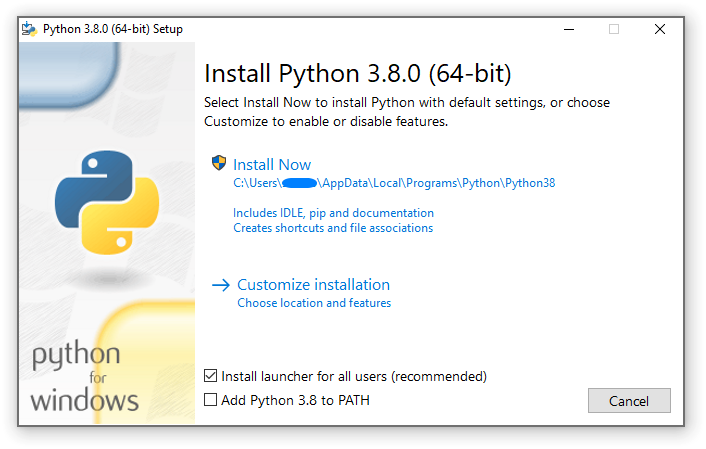
⚠️ 关键步骤:
- 勾选”Add python.exe to PATH”(非常重要!)
- 点击”Install Now”进行默认安装,或选择”Customize installation”自定义安装路径
步骤3:完成安装
安装完成后,点击”Disable path length limit”(可选,解除Windows路径长度限制)。
4.2 验证安装
打开命令提示符(Win+R,输入cmd),执行以下命令:
# 查看Python版本
python --version
# 或
python -V

# 预期输出类似:
# Python 3.12.0
# 查看pip版本
pip --version
# 预期输出类似:
# pip 23.2.1 from C:\Users\xxx\AppData\Local\Programs\Python\Python312\Lib\site-packages\pip (python 3.12)如果显示版本号,说明安装成功!
4.3 配置环境变量(如未自动添加)
如果命令行提示'python' 不是内部或外部命令,说明环境变量未配置。
手动配置步骤:
- 右键”此电脑” → 属性 → 高级系统设置 → 环境变量
- 在”系统变量”中找到
Path,点击编辑 - 添加以下两个路径(根据实际安装位置调整):
C:\Users\你的用户名\AppData\Local\Programs\Python\Python312\C:\Users\你的用户名\AppData\Local\Programs\Python\Python312\Scripts\
- 确定保存,重新打开命令提示符验证
4.4 使用UV安装pyhton(强烈推荐)
1️⃣ 为什么使用UV安装?
uv 是由 Astral 开发的高性能 Python 工具,它不仅是包管理器,现在也是极佳的 Python 版本管理器。
- 无需手动下载安装包:你不再需要去 Python 官网找 .exe 或 .pkg。只需运行 uv python install 3.12,它会自动下载并配置好。
- 多版本并存且互不干扰:uv 会将 Python 版本安装在自己的隔离目录下。你可以轻松在项目 A 使用 Python 3.10,项目 B 使用 Python 3.13,而不会弄乱系统环境变量。
- 极致的速度:uv 使用 Rust 编写,其安装速度和依赖解析速度比传统的 pip 快 10-100 倍。
- 一体化管理:一个 uv 工具集成了 pip、venv、pyenv 和 pip-tools 的所有功能。
- 符合现代标准:它默认支持 pyproject.toml,能自动为每个项目创建和管理虚拟环境。
2️⃣ 传统安装的弊端
- 系统污染:在 Linux 或 macOS 上,直接安装或升级系统自带的 Python 极易导致系统工具(如软件中心、输入法)崩溃。
- 权限问题:直接安装常需 sudo 权限,导致安装的库散落在全局目录,后续卸载极难清理。
- 环境变量地狱:手动修改 PATH 极易出错,导致终端里输入 python 指向的版本并不是你想要的那一个。
3️⃣ 如何用uv安装python
详细参考《python安装指南》
5. 第一个Python程序
5.1 交互式运行(REPL)
Python提供了交互式解释器(REPL:Read-Eval-Print Loop),可以即时执行代码:
# 在命令行输入python进入交互模式
python
>>> print("Hello, Python!")
Hello, Python!
>>> 1 + 1
2
>>> name = "FPGA工程师"
>>> print(f"你好,{name}!")
你好,FPGA工程师!
>>> exit() # 退出交互模式💡 REPL的用途:快速测试代码片段、验证语法、当计算器使用。
5.2 脚本文件运行
实际开发中,我们把代码保存为.py文件运行。
步骤1:创建文件
使用任意文本编辑器(如VS Code、记事本)创建文件hello.py:
# hello.py - 我的第一个Python程序
# 作者:xxx
# 日期:2024-xx-xx

# 打印欢迎信息
print("=" * 40)
print("Hello, Python!")
print("欢迎开始Python学习之旅!")
print("=" * 40)

# 简单的变量和运算
name = "Python小白"
days = 30
print(f"\n{name},坚持学习{days}天,你将掌握Python基础!")

# 简单的循环
print("\n学习计划:")
topics = ["基础语法", "数据类型", "流程控制", "函数", "办公自动化"]
for i, topic in enumerate(topics, 1):
    print(f"  第{i}周:{topic}")
步骤2:运行脚本
在命令行中执行:
python hello.py输出结果:
========================================
Hello, Python!
欢迎开始Python学习之旅!
========================================

Python小白,坚持学习30天,你将掌握Python基础!

学习计划:
  第1周:基础语法
  第2周:数据类型
  第3周:流程控制
  第4周:函数
  第5周:办公自动化
5.3 Hello World 对比:Python vs C
| 步骤 | C语言 | Python |
|---|---|---|
| 1. 编写代码 | 需要#include、main()函数、分号、return | 直接写print() |
| 2. 保存文件 | hello.c | hello.py |
| 3. 编译 | gcc hello.c -o hello.exe | 无需编译 |
| 4. 运行 | ./hello.exe | python hello.py |
C语言版本:
#include <stdio.h>

int main() {
    printf("Hello, World!\n");
    return 0;
}Python版本:
print("Hello, World!")💡 感受:Python的”Hello World”只需要1行代码,而C语言需要5行。这就是Python”简洁”的体现。
💡 工程师手记:作为一个写了多年C语言的FPGA工程师,刚接触Python时最大的感受是”代码量断崖式下降”。以前用C写一个Excel数据处理脚本要200行(还要自己解析CSV),用Python的pandas库10行就搞定了。Python不是用来替代C的——嵌入式底层还是得用C,但上层的数据处理、自动化脚本、测试工具,Python的效率是C的10倍不止。
(建议替换为你自己的真实经历,读者会更有共鸣)
6. Python解释器与执行流程
6.1 什么是Python解释器
Python解释器是执行Python代码的程序。它读取.py源文件,将其转换为字节码(bytecode),然后在Python虚拟机(PVM)上执行。
字节码是 Python 为了方便在不同电脑上运行而设计的“中间格式”;PVM 则是那个负责把这种“中间格式”变成硬件动作的“超级管家”。
💡 类比:如果Python代码是乐谱,那么Python解释器就是演奏乐谱的乐手。
6.2 常见的Python解释器
| 解释器 | 特点 | 适用场景 |
|---|---|---|
| CPython | 官方默认解释器,用C语言实现 | 日常开发(99%的情况) |
| PyPy | 使用JIT技术,执行速度快 | 需要高性能的场景 |
| Jython | 运行在JVM上,可调用Java库 | Java集成 |
| IronPython | 运行在.NET上,可调用C#库 | .NET集成 |
| MicroPython | 精简版,运行在微控制器上 | 嵌入式/物联网 |
📌 建议:初学者使用默认的CPython即可,这也是你安装Python时自动获得的解释器。
6.3 Python代码执行流程
源代码(.py)
    ↓
词法分析 & 语法分析
    ↓
编译为字节码(.pyc)  ← 存储在__pycache__目录
    ↓
Python虚拟机(PVM)执行字节码
    ↓
输出结果与C语言的对比:
| 阶段 | C语言 | Python |
|---|---|---|
| 源代码 | .c文件 | .py文件 |
| 中间产物 | .o目标文件 | .pyc字节码文件 |
| 最终执行 | CPU直接执行机器码 | PVM解释执行字节码 |
💡 注意:虽然Python也有”编译”步骤(生成.pyc),但这个字节码仍需要解释器执行,与C语言编译成机器码直接运行不同。
7. IDE与编辑器选择
7.1 常用开发工具一览
| 工具 | 类型 | 特点 | 推荐指数 |
|---|---|---|---|
| VS Code | 编辑器 | 轻量、插件丰富、免费、跨平台 | ⭐⭐⭐⭐⭐ |
| PyCharm | IDE | 功能强大、智能提示好、社区版免费 | ⭐⭐⭐⭐⭐ |
| Jupyter Notebook | 交互式 | 适合数据分析、可视化、教学演示 | ⭐⭐⭐⭐ |
| IDLE | IDE | Python自带、简单、适合入门 | ⭐⭐⭐ |
| Sublime Text | 编辑器 | 轻量快速、界面美观 | ⭐⭐⭐ |
| Vim/Neovim | 编辑器 | 高效、学习曲线陡峭 | ⭐⭐⭐ |
7.2 选择建议
推荐方案:
| 场景 | 推荐工具 | 理由 |
|---|---|---|
| 日常开发 | VS Code + Python扩展 | 轻量、启动快、插件生态好 |
| 大型项目 | PyCharm Professional | 重构、调试、版本控制集成好 |
| 数据分析/学习 | Jupyter Notebook | 交互式、可视化、便于记录 |
| 快速测试 | Python REPL / IDLE | 无需打开编辑器 |
📌 你的选择:作为FPGA工程师,你可能已经熟悉VS Code。建议继续使用VS Code + Python扩展,下一篇笔记将详细介绍配置方法。
8. Python的包管理:pip vs uv
8.1 什么是pip
pip是Python的包管理工具,用于安装、升级、卸载第三方库。
💡 类比:pip之于Python,就像App Store之于iPhone——一个命令就能安装你需要的功能库。
8.2 pip常用命令
# 安装包
pip install 包名
pip install pandas              # 安装pandas
pip install pandas==2.0.0       # 安装指定版本
pip install pandas>=2.0.0       # 安装2.0.0及以上版本

# 升级包
pip install --upgrade 包名
pip install -U pandas           # -U是--upgrade的简写

# 卸载包
pip uninstall 包名

# 查看已安装的包
pip list

# 查看包的详细信息
pip show pandas

# 导出依赖列表
pip freeze > requirements.txt

# 从依赖列表安装
pip install -r requirements.txt

# 搜索包(注意:官方已禁用搜索,建议去pypi.org网站搜索)
# pip search 包名  # 已不可用
8.3 配置国内pip镜像源(加速下载)
由于pip默认从国外服务器下载,速度较慢。配置国内镜像可大幅提升下载速度。
临时使用镜像:
pip install pandas -i https://pypi.tuna.tsinghua.edu.cn/simple永久配置镜像:
在用户目录下创建pip配置文件:
- Windows:
C:\Users\你的用户名\pip\pip.ini - Linux/Mac:
~/.pip/pip.conf
[global]
index-url = https://pypi.tuna.tsinghua.edu.cn/simple
trusted-host = pypi.tuna.tsinghua.edu.cn常用国内镜像源:
| 镜像源 | 地址 |
|---|---|
| 清华大学 | https://pypi.tuna.tsinghua.edu.cn/simple |
| 阿里云 | https://mirrors.aliyun.com/pypi/simple |
| 华为云 | https://repo.huaweicloud.com/repository/pypi/simple |
| 中科大 | https://pypi.mirrors.ustc.edu.cn/simple |
8.4 什么是uv
uv是由Astral公司开发的下一代Python包和项目管理工具,使用Rust编写,旨在替代pip、venv、pyenv等多个工具。
💡 类比:如果说pip是Python的App Store,那么uv就是集App Store、系统管家、版本管理器于一体的超级工具。
uv的核心优势:
| 特性 | uv | pip + 传统工具 |
|---|---|---|
| 速度 | 极快(10-100倍) | 较慢 |
| 功能集成 | 包管理+虚拟环境+Python版本管理 | 需要多个工具配合 |
| 依赖解析 | 高效算法,避免冲突 | 有时会产生复杂冲突 |
| 跨平台 | 原生支持Windows/Linux/Mac | 支持但配置复杂 |
| 锁文件 | 自动生成uv.lock | 需要手动pip freeze |
| 项目隔离 | 默认项目级虚拟环境 | 容易污染全局环境 |
为什么选择uv?
1️⃣ 极致性能:
- 使用Rust编写,单线程性能远超Python
- 并行下载和安装包
- 智能缓存机制,避免重复下载
2️⃣ 一体化解决方案:
- 一个命令搞定:
uv add pandas(自动创建虚拟环境) - 内置Python版本管理:
uv python install 3.12 - 项目级依赖管理:自动生成
pyproject.toml和uv.lock
3️⃣ 现代化设计:
- 遵循PEP 518标准,使用
pyproject.toml - 默认项目隔离,避免全局污染
- 智能依赖解析,减少版本冲突
4️⃣ 开发者友好:
- 简洁的命令设计
- 详细的错误提示
- 与现有pip项目兼容
8.5 uv常用命令
安装uv:
# Windows (PowerShell)
powershell -c "irm https://astral.sh/uv/install.ps1 | iex"

# Linux/Mac
curl -LsSf https://astral.sh/uv/install.sh | sh

# 或使用pip安装(不推荐,但可行)
pip install uv项目管理命令:
# 创建新项目
uv init my_project          # 创建新项目
cd my_project               # 进入项目目录

# 添加依赖
uv add pandas               # 添加最新版pandas
uv add pandas==2.0.0        # 添加指定版本
uv add "pandas>=2.0.0"      # 添加版本范围
uv add --dev pytest         # 添加开发依赖

# 安装依赖
uv sync                     # 根据pyproject.toml安装所有依赖

# 运行命令
uv run python script.py     # 在项目环境中运行Python脚本
uv run python -m pytest     # 运行测试
uv run jupyter notebook     # 启动Jupyter

# 查看项目信息
uv tree                     # 显示依赖树
uv pip list # 显示已安装的包Python版本管理:
# 安装Python版本
uv python install 3.12      # 安装Python 3.12
uv python install 3.11 3.10 # 安装多个版本

# 查看可用/已安装版本
uv python list              # 列出可安装的版本
uv python list --installed  # 列出已安装的版本

# 设置项目Python版本
uv python pin 3.12          # 为当前项目固定Python 3.12

# 使用指定Python版本
uv run --python 3.11 python script.py包管理命令(类似pip):
# 安装包(到当前项目)
uv add numpy

# 安装包到全局(不推荐)
uv pip install numpy --global

# 卸载包
uv remove pandas

# 升级包
uv add pandas@latest        # 升级到最新版

# 查看包信息
uv show pandas

# 导出依赖
uv pip freeze > requirements.txt

# 从requirements.txt安装
uv pip install -r requirements.txt虚拟环境管理:
# 创建虚拟环境
uv venv                     # 在.venv目录创建虚拟环境
uv venv .myenv             # 在指定目录创建

# 激活虚拟环境
# Windows
.venv\Scripts\activate
# Linux/Mac
source .venv/bin/activate

# 删除虚拟环境
uv venv --clear # 清理现有虚拟环境常用组合命令:
# 典型项目启动流程
uv init my_project && cd my_project
uv add pandas numpy matplotlib
uv add --dev pytest jupyter
uv sync
uv run python main.py

# 快速测试环境
uv add --dev pytest
uv run python -m pytest

# 数据科学环境
uv add pandas numpy scikit-learn matplotlib seaborn
uv run jupyter notebook
8.6 配置国内uv镜像源
uv默认从PyPI官方源下载包,在国内可能速度较慢。配置国内镜像源可以显著提升下载速度。
方法1:环境变量配置(推荐)
在系统环境变量中添加:
# Windows (PowerShell)
$env:UV_INDEX_URL = "https://pypi.tuna.tsinghua.edu.cn/simple"

# Linux/Mac
export UV_INDEX_URL="https://pypi.tuna.tsinghua.edu.cn/simple"
方法2:项目级配置
在项目目录下创建uv.toml文件:
[tool.uv]
index-url = "https://pypi.tuna.tsinghua.edu.cn/simple"或者在pyproject.toml中添加:
[tool.uv]
index-url = "https://pypi.tuna.tsinghua.edu.cn/simple"
方法3:命令行指定
# 临时使用镜像源
uv add pandas --index-url https://pypi.tuna.tsinghua.edu.cn/simple
uv sync --index-url https://pypi.tuna.tsinghua.edu.cn/simple国内常用镜像源:
验证镜像源配置:
# 查看当前配置
uv --help | grep -i index

# 测试下载速度
time uv add requests # 观察下载速度多镜像源配置:
uv支持配置多个镜像源作为备份:
# uv.toml 或 pyproject.toml
[tool.uv]
index-url = "https://pypi.tuna.tsinghua.edu.cn/simple"
extra-index-url = [
    "https://mirrors.aliyun.com/pypi/simple",
    "https://pypi.mirrors.ustc.edu.cn/simple"
]企业/校园网特殊配置:
如果在企业或校园网环境中,可能需要配置代理:
# 设置HTTP代理
export HTTP_PROXY="http://proxy.company.com:8080"
export HTTPS_PROXY="http://proxy.company.com:8080"

# uv会自动使用这些代理设置故障排除:
# 如果镜像源有问题,可以临时切换回官方源
uv add pandas --index-url https://pypi.org/simple

# 清理缓存重试
uv cache clean
uv sync --refresh
💡 建议:推荐使用清华大学镜像源,它在国内访问速度最快且最稳定。如果遇到问题,可以快速切换到阿里云或官方源作为备用。
💡 工程师手记:强烈建议直接用uv而不是pip。我之前在多个项目之间切换Python版本,用pyenv+pip+venv搞得环境变量一团糟。换uv之后,
uv init创建项目、uv add装包、uv run运行脚本,一个工具搞定所有事。而且速度快到离谱——pip装torch要等5分钟,uv只要30秒。(建议替换为你自己的真实经历,读者会更有共鸣)
9. 常见问题与避坑指南
❌ 问题1:'python' 不是内部或外部命令
原因:Python未添加到系统PATH环境变量
解决:
- 重新运行安装程序,勾选”Add python.exe to PATH”
- 或手动添加环境变量(参考4.3节)
❌ 问题2:pip命令无法使用
原因:pip未正确安装或PATH配置问题
解决:
# 方法1:使用python -m pip
python -m pip install pandas

# 方法2:重新安装pip
python -m ensurepip --upgrade
❌ 问题3:安装包时报错Permission denied
原因:没有写入权限
解决:
# 方法1:使用--user参数安装到用户目录
pip install pandas --user

# 方法2:以管理员身份运行命令提示符
❌ 问题4:Python 2和Python 3共存时混淆
解决:
# 明确使用Python 3
python3 --version
pip3 install pandas

# Windows下通常用py启动器
py -3 --version
py -3 -m pip install pandas
❌ 问题5:中文路径或中文用户名导致的问题
原因:某些库对中文路径支持不好
解决:
- 将Python安装到纯英文路径(如
C:\Python312\) - 项目文件夹使用纯英文命名
10. 总结
恭喜你完成了Python入门的第一步!让我们回顾一下本篇的关键内容:
🔑 核心要点
| 知识点 | 要点 |
|---|---|
| Python是什么 | 解释型、动态类型、跨平台的高级编程语言 |
| 为什么学Python | 语法简洁、库丰富、应用广泛(办公自动化、数据分析、FPGA辅助) |
| 版本选择 | 使用Python 3.x(推荐3.10+),Python 2已停止维护 |
| 安装关键 | 勾选”Add python.exe to PATH” |
| 执行方式 | 交互式(REPL)和脚本文件(.py)两种 |
| 包管理 | 使用pip安装第三方库,配置国内镜像加速 |
📊 Python vs C语言 速查表
| 特性 | C语言 | Python |
|---|---|---|
| 类型系统 | 静态类型 | 动态类型 |
| 内存管理 | 手动 | 自动 |
| 执行方式 | 编译执行 | 解释执行 |
| 代码风格 | {}代码块 | 缩进代码块 |
| 开发效率 | 较低 | 很高 |
| 执行速度 | 很快 | 较慢 |
✅ 学习检查清单
- 理解Python的特点和应用领域
- 成功安装Python 3.x
- 能在命令行运行
python --version - 能进入Python交互模式并执行简单代码
- 能创建
.py文件并运行 - 了解pip的基本用法
- 配置了国内镜像源
📖 下一步学习
下一篇笔记将详细介绍Python开发环境的配置,包括:
- VS Code + Python扩展的完整配置
- 虚拟环境的创建与管理
- Jupyter Notebook的安装与使用
- 常用插件推荐
常见问题 FAQ
💬 Python这么慢,为什么还这么火?
因为大多数场景下开发效率比运行效率重要。写一个数据处理脚本,C要2天开发+0.1秒运行,Python只要2小时开发+1秒运行。而且Python的计算密集型库(NumPy、Pandas)底层是C实现的,速度并不慢。
💬 学了C语言再学Python,有什么需要特别注意的?
最大的坑是”思维切换”。C程序员容易写出for i in range(len(lst))这样的代码,但Pythonic的写法是for item in lst。Python鼓励你用更高层的抽象思考问题,而不是像C一样手动操作下标。
💬 pip和uv应该选哪个?
新项目建议直接用uv。它速度快10-100倍,自动管理虚拟环境,一个工具替代pip+venv+pyenv。老项目如果已经用pip+requirements.txt,可以继续用pip,但建议逐步迁移到uv。
参考资料
📘 系列导航
- 当前:01 - Python编程入门指南
- 下一篇:02 - Python开发环境配置